顯示具有 blog使用教學 標籤的文章。 顯示所有文章

2010年5月20日 星期四

關於blogger首頁剩兩篇文章的問題

由於我自己的使用習慣是用google reader訂閱 lab blog 的文章及迴響,平時沒事不會直接開首頁,因此老師反應時我才發現有這問題。

這個問題起因於Blogger於2/18推出的自動分頁(audo pagination)機制,只要貼出來的文章含有大量佔空間的圖或HTML碼,首頁就會只顯示兩頁,修改背景的設定無用。剛好本lab貼文的習慣是會在同一篇文章持續update進度,因此一定會遇到這問題。

解決辦法是:

1. 使用官方的繼續閱讀功能。lab blog已經有使用其他版本的功能,要換成官方的會導致設定及貼文習慣變更。

2. 修改繼續閱讀Hack。(徵求強者)

References:

http://01mistery.blogspot.com/2010/02/auto-pagination.html

http://abintech.twidv.com/2010/02/blogger-auto-pagination.html

2009年3月18日 星期三

在 blog 上貼 YouTube

網友 Alvin 最近詢問怎麼在 blog 上嵌入 YouTube 一類的元件,所以就來跟大家介紹一下,順便騙騙文章數,掩飾一下自己江郎才盡了…

步驟一

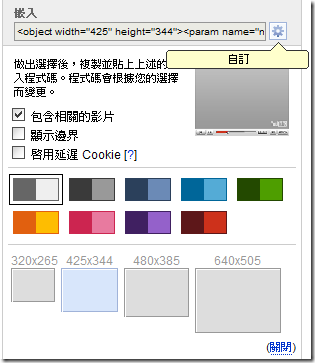
YouTube 之類的服務都有提供物件語法給大家複製到自己的網頁上,參考下圖可以看到網頁有一區標示著嵌入。

ScreenHunter_01 Mar. 18 21.28

步驟二

滑鼠移過去,還會發現有自訂的功能。使用者可以根據自己的需求調整,調整後,就是把 <object> …開頭的語法複製起來。image

步驟三

開啟自己 blog 文章編輯的 html 模式,以 WLW 為例,就是切換到程式碼模式。 接著就勇敢的貼上吧!

ScreenHunter_04 Mar. 18 21.55

成果

最後,就可以看到成果了!

其他

其他像是 mp3, quicktime 等格式的多媒體資料,基本上只要 host 有提供 object 來嵌入,都可以在網頁上產生美美的元件。

結語

ㄜ,感覺教學最後就要來個結語,那就: Yes, We Can!

2009年3月1日 星期日

在 blog 貼程式碼使用 Syntaxhighlighter + PreCode

前言

在上一篇教學後,我們已經可以使用 Syntaxhighlighter 來幫我們排版、美化程式碼了,不過很快地我們就發現單靠 <pre> 去排版還是會遇到問題,當初我覺得可以靠 WLW plugin 解決,沒想到馬上就找到了一個不錯的與 Syntaxhighlighter 整合的 plugin ,不過可惜的是,目前它支援的語法是 Syntaxhighlighter 1.5 的,不過好在有一些間接的 solution 。

這個 plugin 叫做 PreCode ,有趣的是官網稱 PreCode 是 Code Snippet With Syntaxhighlighter Support for Windows Live Writer,而 PreCode 這名字只出現在 binary 中,啊,題外話。

安裝 PreCode

PreCode 的官方網站, 在這裡可以找到安裝檔,安裝很方便,安裝完後可以看到 WLW 視窗右方的工具列多出了一個 PreCode 的選項:ScreenHunter_02 Mar. 01 00.54

使用 PreCode

PreCode 的使用相當直覺,點下 PreCode 後,就會跳出一個對話方塊:
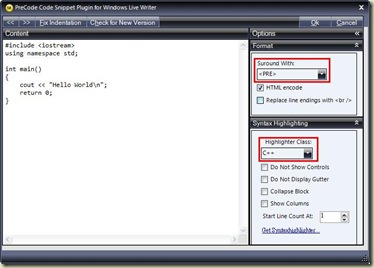
ScreenHunter_06 Mar. 01 00.58 對話方塊已經有 Content 區塊可以貼上程式碼,Format 則建議選擇 pre,Syntax Highlighting 的地方就根據需求設定吧!

跟 Syntaxhighlighter 2.0 共存

第一種方式是手動修改 HTML code ,如果把 PreCode 的產生的 HTML code 打開來看,你會看到:

<pre class="cpp" name="code">#include &lt;iostream&gt;
using namespace std;

int main()
{
cout &lt;&lt; "Hello World\n";
return 0;
}</pre>


pre tag 的 class 的地方使用的是舊的 Syntaxhighlighter 語法,所以手動改成 “brush: cpp” 是一種方式。


第二種方式是開啟 Syntaxhighlighter 的向下相容性,這個方法得修改 blog 的 template 檔,跟上一個教學一樣,只是得多加一行來啟動向下相容!


<script type="text/javascript">
SyntaxHighlighter.config.clipboardSwf = 'http://alexgorbatchev.com/pub/sh/2.0.287/scripts/clipboard.swf';
SyntaxHighlighter.all();
dp.SyntaxHighlighter.HighlightAll('code'); // Add this!!!
</script>


參考


在 blog 貼程式碼使用 Syntaxhighlighter

在 blog 貼程式碼使用 Syntaxhighlighter

前言

謠言都說 Web App 的時代來了,可是在 blog 上貼個好看的程式碼片段還是不太容易,以我自己的理解,一來是排版問題、 二來是語言有些符號和 HTML tag 相衝突,例如:C/C++ 的 < > 同時也用在 HTML tag 上,所以當我們寫下:

#include <iostream>

往往會導致 editor 把 iostream 當作HTML tag ,而導致發佈文章後,只看到:

#include

這是因為對於不認識的 tag ,解讀時是可以略過的,所以有些 editor 會在發佈時就清掉這些 tag。此外,為了美觀、可讀性,若是還能讓程式碼貼出後自動支援 syntax highlight 那就更好了!所以這邊就來介紹一個不錯顯示程式碼的好工具—— SyntaxHighlighter。

簡介

Syntaxhighlighter 是好心人 Alex Gorbatchev 利用 JavaScript 搭配 CSS、Flash 開發出來,使用上並不需要 blog host 在 server 端提供支援。不過需要另外的網路空間來存放 *.js, *.swf, *.css, *.png 檔,以前大家流行放在 Google Page 這個免費空間上,不過這個服務去年八月就被 Google 收了,看似能取代 Google Page 的 Google Site 並不讓使用者上傳 js 檔。不過 Alex Gorbatchev 大概是好人作到底吧,他還提供了免費 host 的服務,至於頻寬問題怎樣,我就沒有細究了!

Syntaxhighlighter 支援的語言很多,有十六種:

  1. Bash/shell
  2. C#
  3. C/C++
  4. CSS
  5. Delphi
  6. Diff
  7. Groovy
  8. JavaScript
  9. Java
  10. PHP
  11. Plain Test
  12. Python
  13. Ruby
  14. SQL
  15. VB
  16. XML

而且支援六種顏色模式,可以點這裡看到預覽:

  1. Default:白色為主。
  2. Django
  3. Emacs
  4. FadeToGrey
  5. Midnight
  6. RDark

另外,值得注意的是,沈寂了兩年,Syntaxhighlighter 才在今年二月初出了 2.0 版,不過與它相關的 plugin 似乎都還沒跟上腳步,所以想安裝 1.5 的人同樣可以參考這篇文章,方法是一樣的。

正文

  1. Syntaxhighlighter 可以在它 Google Code Syntaxhighlighter Project 或是 Alex Gorbatchev 的網站上找到。不過 2.0 目前只能在 Alex Gorbatchev 的網站下載到。(目前 2.0.287 是最新版)
  2. 下載完,解壓縮可以看到幾個檔案和資料夾:
    ScreenHunter_01 Feb. 28 23.44
    1. scripts 資料夾下放著支援的程式語言相關的 JavaScript code。另外有個 clipboard.swf ,是 flash 元件,用來顯示程式碼、支援列印、複製等友善功能。
    2. styles:css 檔。
    3. src:不會用到。
    4. test.html :Syntaxhighlighter  範例。
  3. 請找個網頁空間,上傳 Scripts、Styles裡頭的檔案。Scripts 裡頭的語言種類不一定要全放,選擇想要用的就可以了。找不到網路空間,可以去用 Syntaxhighlighter  作者自己提供的。
  4. 修改 blog 的 template ,這步驟會根據你的 blogger host 而異。以 blogger 為例,請先登入再去範本 -> 修改 HTML,將下列程式片段貼到 </body> </html> 前。為免意外,請先備份原始 template 的程式唷。
    01.<SCRIPT src="http://alexgorbatchev.com/pub/sh/2.0.287/scripts/shCore.js" type=text/javascript></SCRIPT>
    02.<SCRIPT src="http://alexgorbatchev.com/pub/sh/2.0.287/scripts/shLegacy.js" type=text/javascript></SCRIPT>
    03.<SCRIPT src="http://alexgorbatchev.com/pub/sh/2.0.287/scripts/shBrushBash.js" type=text/javascript></SCRIPT>
    04.<SCRIPT src="http://alexgorbatchev.com/pub/sh/2.0.287/scripts/shBrushCpp.js" type=text/javascript></SCRIPT>
    05.<SCRIPT src="http://alexgorbatchev.com/pub/sh/2.0.287/shBrushCSharp.js" type=text/javascript></SCRIPT>
    06.<SCRIPT src="http://alexgorbatchev.com/pub/sh/2.0.287/scripts/shBrushCss.js" type=text/javascript></SCRIPT>
    07.<SCRIPT src="http://alexgorbatchev.com/pub/sh/2.0.287/scripts/shBrushDelphi.js" type=text/javascript></SCRIPT>
    08.<SCRIPT src="http://alexgorbatchev.com/pub/sh/2.0.287/scripts/shBrushDiff.js" type=text/javascript></SCRIPT>
    09.<SCRIPT src="http://alexgorbatchev.com/pub/sh/2.0.287/scripts/shBrushGroovy.js" type=text/javascript></SCRIPT>
    10.<SCRIPT src="http://alexgorbatchev.com/pub/sh/2.0.287/scripts/shBrushJava.js" type=text/javascript></SCRIPT>
    11.<SCRIPT src="http://alexgorbatchev.com/pub/sh/2.0.287/scripts/shBrushJScript.js" type=text/javascript></SCRIPT>
    12.<SCRIPT src="http://alexgorbatchev.com/pub/sh/2.0.287/scripts/shBrushPhp.js" type=text/javascript></SCRIPT>
    13.<SCRIPT src="http://alexgorbatchev.com/pub/sh/2.0.287/scripts/shBrushPlain.js" type=text/javascript></SCRIPT>
    14.<SCRIPT src="http://alexgorbatchev.com/pub/sh/2.0.287/scripts/shBrushPython.js" type=text/javascript></SCRIPT>
    15.<SCRIPT src="http://alexgorbatchev.com/pub/sh/2.0.287/scripts/shBrushRuby.js" type=text/javascript></SCRIPT>
    16.<SCRIPT src="http://alexgorbatchev.com/pub/sh/2.0.287/scripts/shBrushScala.js" type=text/javascript></SCRIPT>
    17.<SCRIPT src="http://alexgorbatchev.com/pub/sh/2.0.287/scripts/shBrushSql.js" type=text/javascript></SCRIPT>
    18.<SCRIPT src="http://alexgorbatchev.com/pub/sh/2.0.287/scripts/shBrushVb.js" type=text/javascript></SCRIPT>
    19.<SCRIPT src="http://alexgorbatchev.com/pub/sh/2.0.287/scripts/shBrushXml.js" type=text/javascript></SCRIPT>
    20.<LINK href="http://alexgorbatchev.com/pub/sh/2.0.287/styles/shCore.css" type=text/css rel=stylesheet>
    21.<LINK href="http://alexgorbatchev.com/pub/sh/2.0.287/styles/shThemeDefault.css" type=text/css rel=stylesheet>
    22.<SCRIPT type=text/javascript>
    23.    SyntaxHighlighter.config.clipboardSwf = 'http://alexgorbatchev.com/pub/sh/2.0.287/scripts/clipboard.swf';
    24.    SyntaxHighlighter.all();
    25.</SCRIPT>
  5. 之後當你要貼上程式碼時,只要切換到 HTML 模式,然後用<pre></pre>框起程式碼的方式就可以了!
    <pre class="brush: your_language">
    你的程式碼
    </pre>


  6. 最後是一個跟 WLW 有關的提醒,當我們切換到 WLW 的模式時,我們輸入的 <, >, & 等符號都不會自動轉換為對應的 &lt;, &gt;, &amp ,因此對於像是 C/C++ 這類語言來說,使用 SyntaxHighlighter 還是無法完全解決貼程式碼的問題,我想這點就必須倚賴 plug-in 來幫忙了! 可參考在 blog 貼程式碼使用 Syntaxhighlighter + PreCode 這篇文章!


參考文章


在 blog 貼程式碼使用 Syntaxhighlighter + PreCode

2009年2月28日 星期六

用 WLW 寫 blog

耶,這是篇拖了很久很久的教學文章,記得去年我要畢業前,好像答應要教 Alvin 老師,結果一暫且就…不過還好有 showmin 學長幫忙!不過文章還是不能欠啊,出來跑的,總有一天要還!

簡介

WLW 的全名是 Windows Live Writer ,所以很明顯的就是微軟出的,大家都喜歡訐詨微軟,不過不得不承認這家公司的編輯器都還不錯用,尤其和很多 blog host 提供的 editor 相比,更是好上很多,有時候真的會忍不住罵一下那些預設的 editor 是垃圾…ㄜ…我們好像是同業…

那到底 WLW 有什麼好處呢?下面就讓我用自身經驗,來個工商服務時間吧!

  1. 離線編輯、熟悉的編輯功能:沒錯,不要再相信沒有事實根據的謠言了!即使拔到獅子的鬃毛,號稱 Web 2.0 的 editor 也不會比 standalong 的桌面應用程式好用(好吧,我不否認,我討厭一股腦的把應用都丟在 web 的行銷和廣告)
    基本上 WLW 很像 word 也很像 wordpad ,所以使用者可以很快速地上手,不會常常手滑,tab 按下去就回到上一頁了…
    當然,快速鍵的支援、drag-and-drop 的功能更是沒有少,這可是身為桌面程式的驕傲唷 ^.<
  2. 不雞婆排版的編輯器:這可是最讓我激賞的一樣功能,WLW 是個不雞婆排版的編輯器,這點對於貼程式碼是個很重要的能力,因為像是 blogger editor ,它總是會重新 layout 一下你的文章,然後你辛辛苦苦排好的文章就亂了!
  3. 貼圖方便:使用 WLW 貼圖會很方便,就像是在 Word 裡頭插圖一樣,WLW 會自動上傳到 blog host 提供的空間,比起許多 on line editor 需要先上傳等自訂連結來的方便,當然也可以用 drag-and-drop 囉。
  4. 統一的編輯器:free blog host 很多,在這些廠商中跳來跳去的人也不少,雙棲、三棲、以至於 N 棲的人也很多,但是你只要學一套編輯器的使用,基本上就可以討生活了,因為 WLW 允許你註冊多個 blog 帳號來使用。
  5. 豐富外掛:很多人推薦這項功能,不過我自己很少用,而且至今我還是沒看過好用的貼程式碼外掛,這時候就很想抱怨了!blog 對程式設計師真的很不友善,可是,它們卻是程式設計師寫出來的…
    為什麼無名相簿美女牆都有人做了,就是沒有人要作一個 programmer-friendly 的編輯器,好吧,因為大家都跟我一樣只會抱怨 –,-
  6. 強大的預覽功能:雖然還在開發階段,而且我自己很好使用,但是每次改版都可以感受到 WLW 預覽功能的進步!令我訝異的是,它竟然已經可以支援 embedded object 的執行,以下圖為例,當我們嵌入 youtube object ,WLW 已經允許你執行它了。這在前幾版是會有問題的,不愧是有 browser 技術的公司啊~

image

為了怕被抹紅,說我是微軟同路人,這邊也要講一些 WLW 的缺點:

  1. 表格功能不強:WLW 的表格幾乎說只能提供設定外框、拉出 NxM 的樣式,或許對一般人夠用了,不過當遇到工程師這種愛畫表格比較功能時,就有點麻煩了,因為像是合併欄位、調整大小等細部的控制,WLW 做的不是很好,所以我的習慣是會用 nvu 這類網頁編輯器去製作好表格,然後再開啟 WLW 的 HTML 模式來加上複製。
  2. 無法用滑鼠準確的調整圖片大小,你會發現當你放開滑鼠左鍵時,圖片還是會持續擴大一點,需要花點時間習慣,或是放棄直接調整圖片屬性。

下載

WLW 的官方網頁在:http://windowslivewriter.spaces.live.com/ 或是安裝惡名昭彰的 wlsetup 時,也會有選項可以讓你安裝。

ScreenHunter_01 Feb. 27 23.54 設定

  1. 安裝好後,第一次執行會跳出像是下圖的精靈,引導使用者設定他的 blog 進 WLW。微軟當然是力推 Windows Live Space ,不過不用擔心,主流的 Blog host 它也都是支援的,點選其他的部落格服務就可以了。
    ScreenHunter_02 Feb. 27 23.57
  2. 接著會請你輸入你 blog 的網址、帳號、密碼等,就老實輸入吧!ScreenHunter_03 Feb. 27 23.57
  3. 當你輸入正確的資訊後,WLW會開始分析你使用的 blog 、blog 的樣式,然後嘗試發一篇測試文章到 blog ,這篇測試文章會自動被刪除!ScreenHunter_04 Feb. 27 23.58
  4. 一切都成功後,就為你的設定檔取個名字吧,通常就是以 blog 名稱為預設名稱。ScreenHunter_06 Feb. 28 00.03
  5. 成功後,便可以進入 WLW ,可以到工具,看一下你剛輸入的帳號資訊,之後你輸入的所有帳號也可以在這邊查詢、設定。
    ScreenHunter_08 Feb. 28 00.15 
  6. 大家如果有些不錯的 plug-in 也不要忘了分享啊!
  7. 這邊附帶提一點,WLW 有個功能叫做類別,它相當於 blogger 裡頭的標籤,可以方便大家做文章分類。

    image

---------------------------------------------------------------

講這麼多了,來偷看一下 blogger 的編輯器吧!

image 唉,加油,好嗎?